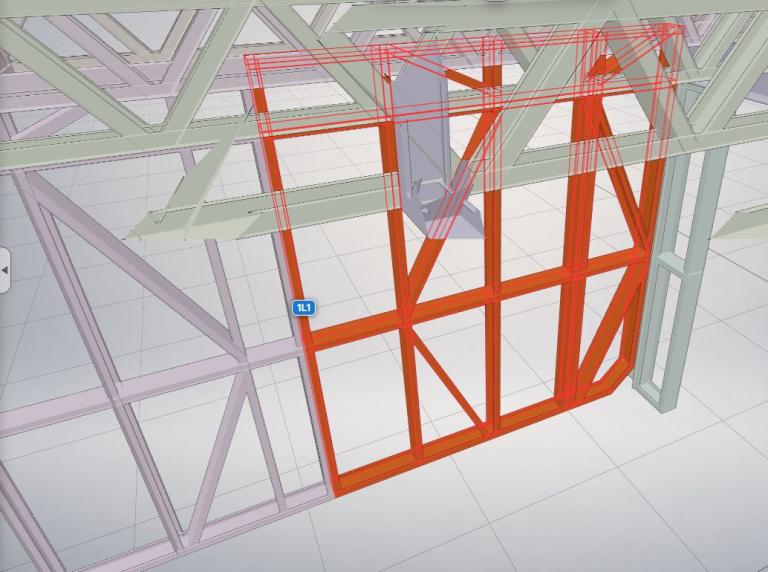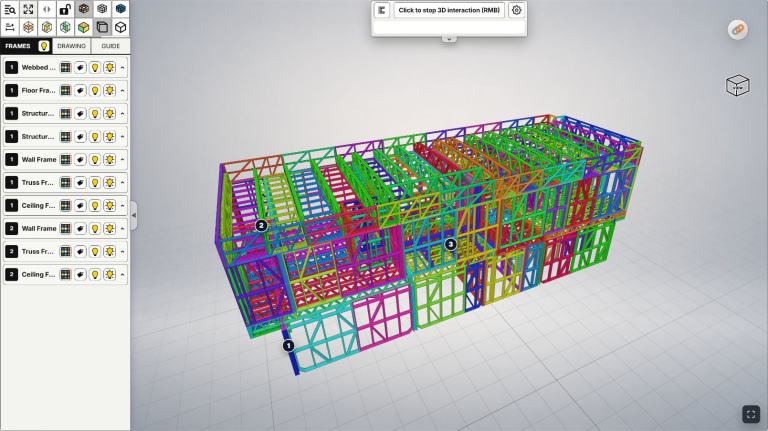
Khi tường, sàn và mái cùng xuất hiện trong mô hình khung thép nhẹ, người xem dễ bị che mất đúng vị trí cần kiểm tra. Kỹ sư muốn nhìn quan hệ giữa giàn mái và tường; đội lắp dựng cần hiểu một khu vực thay vì cả công trình; xưởng đang đối chiếu một nhóm khung với bản vẽ. Tạm bớt phần không liên quan giúp cuộc trao đổi đi đúng chỗ và dễ phát hiện vị trí cần hỏi lại thiết kế.
Bài này dùng LGSF Market để hướng dẫn ẩn/hiện nhóm và cô lập một nhóm — Isolate/Solo trong mô hình LGS/CFS. Bạn sẽ biết cách giảm phần che khuất, bật lại các nhóm cần so và trả về toàn cảnh. Đây là điều khiển phần nhìn để rà trực quan; ẩn khung không xóa khung khỏi file IFC.
Sơ đồ thao tác nhanh
Chọn đúng tầng và nhóm → Ẩn phần che khuất hoặc cô lập nhóm → Bật các nhóm liên quan để rà giao nhau → Khôi phục bối cảnh và trao đổi.
Chọn thao tác theo câu hỏi đang cần trả lời. Không bắt buộc phải cô lập mọi nhóm, bật mọi mã khung hoặc đổi màu trước khi xem.
Video và ba điều cần phân biệt
Xem video: Frame Group Controls — Colors, Labels, Visibility & Solo.
| Nhu cầu | Công cụ trên hàng tiêu đề nhóm | Phần nào thay đổi? |
|---|---|---|
| Bỏ một nhóm đang che khu vực cần nhìn | Hide this group / Show this group, biểu tượng bóng đèn | Hình học của nhóm đó được ẩn hoặc hiện. |
| Xem riêng một nhóm | Isolate this group / Exit isolate, bóng đèn có tia xung quanh | Các nhóm khác tạm bị ẩn để tập trung vào nhóm chọn. |
| Bớt chữ hoặc đọc mã khung | Toggle frame tags, biểu tượng nhãn | Tên khung được ẩn/hiện; đây là công cụ khác với ẩn hình học. |
 Hide this group /
  Show this group, biểu tượng bóng đèn
 Isolate this group /
  Exit isolate, bóng đèn có tia xung quanh
 Toggle frame tags, biểu tượng nhãn
Nhấn vào tên nhóm để làm nổi bật nhóm cũng khác với Isolate. Khi cần chắc chắn chỉ còn một nhóm để xem, dùng đúng lệnh Isolate thay vì suy từ hiệu ứng làm mờ hoặc màu sắc. Bài này không yêu cầu chỉnh màu hay sửa cách phân nhóm.
Bước 1: Chọn đúng tầng và nhóm
Mở đúng dự án và phiên bản mô hình, rồi vào FRAMES khi bản xem có mục này. Đọc số tầng và tên nhóm trên hàng tiêu đề trước khi bấm công cụ. Tên như Wall Frame, Floor Frame hoặc Truss Frame phụ thuộc nội dung và cách tổ chức của mô hình; không phải mọi IFC đều có đủ các nhóm đó.
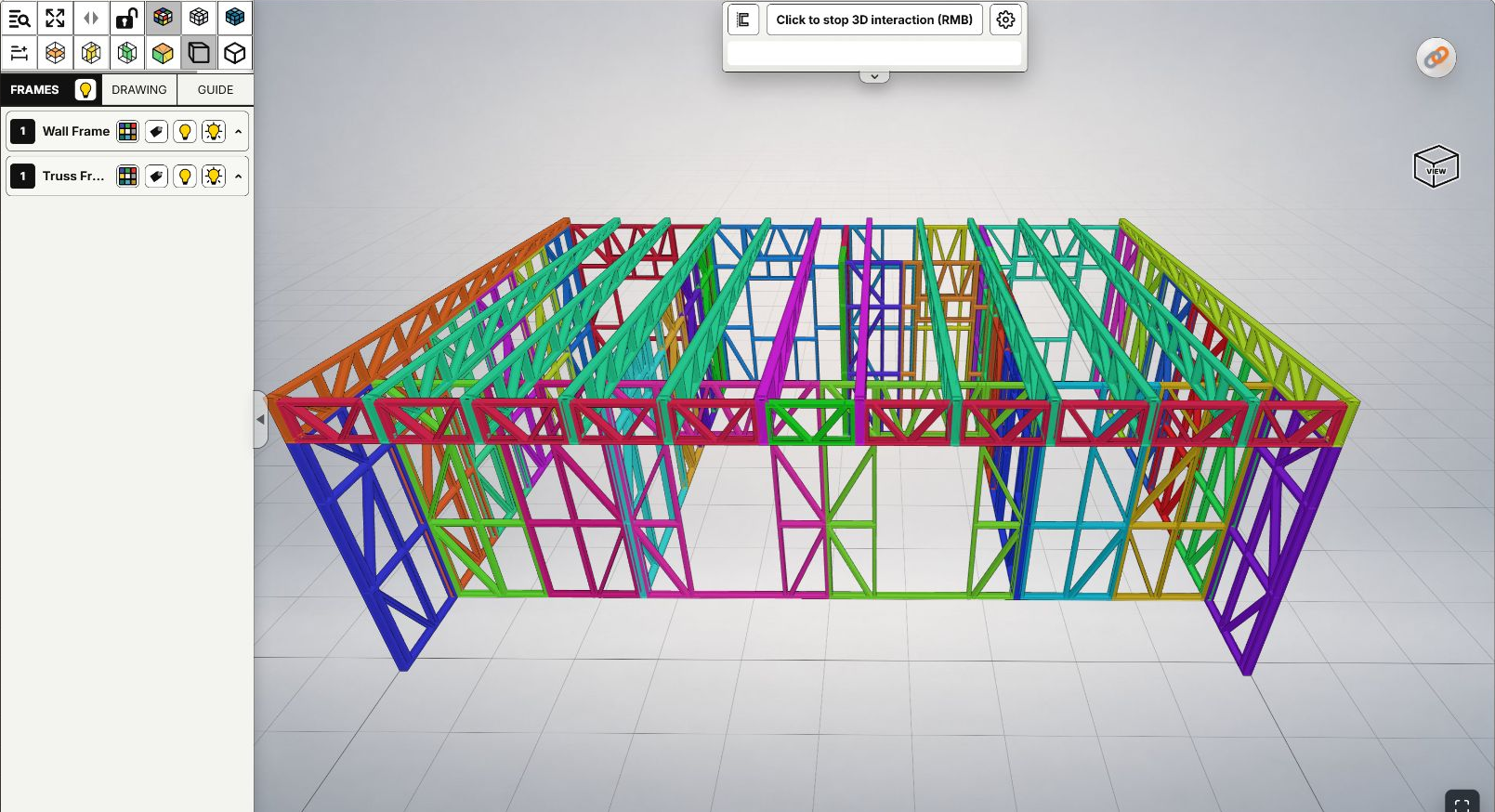
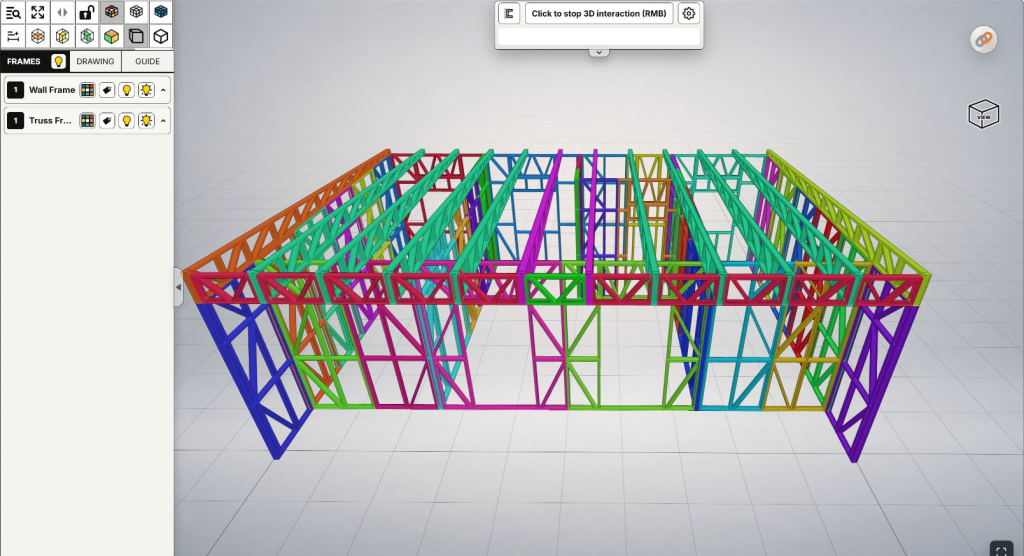
Mô hình mẫu thật với hai nhóm Wall Frame và Truss Frame, chụp ngày 29/10/2026. Hai nhóm đang cùng hiển thị trước khi thay đổi phần nhìn.
Nếu đang tìm một khung cụ thể, xem bài tìm mã khung và đối chiếu bản vẽ 2D để xác nhận nó thuộc nhóm nào. Nếu cần làm quen góc nhìn, xem xoay, pan, zoom và Fit View.
Các ảnh dùng Viewer của chủ mô hình. Bản xem công khai tối giản có thể không có FRAMES và các công cụ này; kiểm tra bản xem/quyền với người gửi nếu giao diện khác. Không cần công khai mô hình để thực hiện bài hướng dẫn.
Bước 2: Ẩn, hiện hoặc cô lập nhóm
Ẩn một nhóm đang che tầm nhìn. Ở hàng nhóm, chọn Hide this group. Ví dụ, ẩn Truss Frame để nhìn các khung tường bên dưới rõ hơn. Khi muốn đưa nhóm đó trở lại, dùng Show this group tại cùng vị trí; tên lệnh thay đổi theo trạng thái.
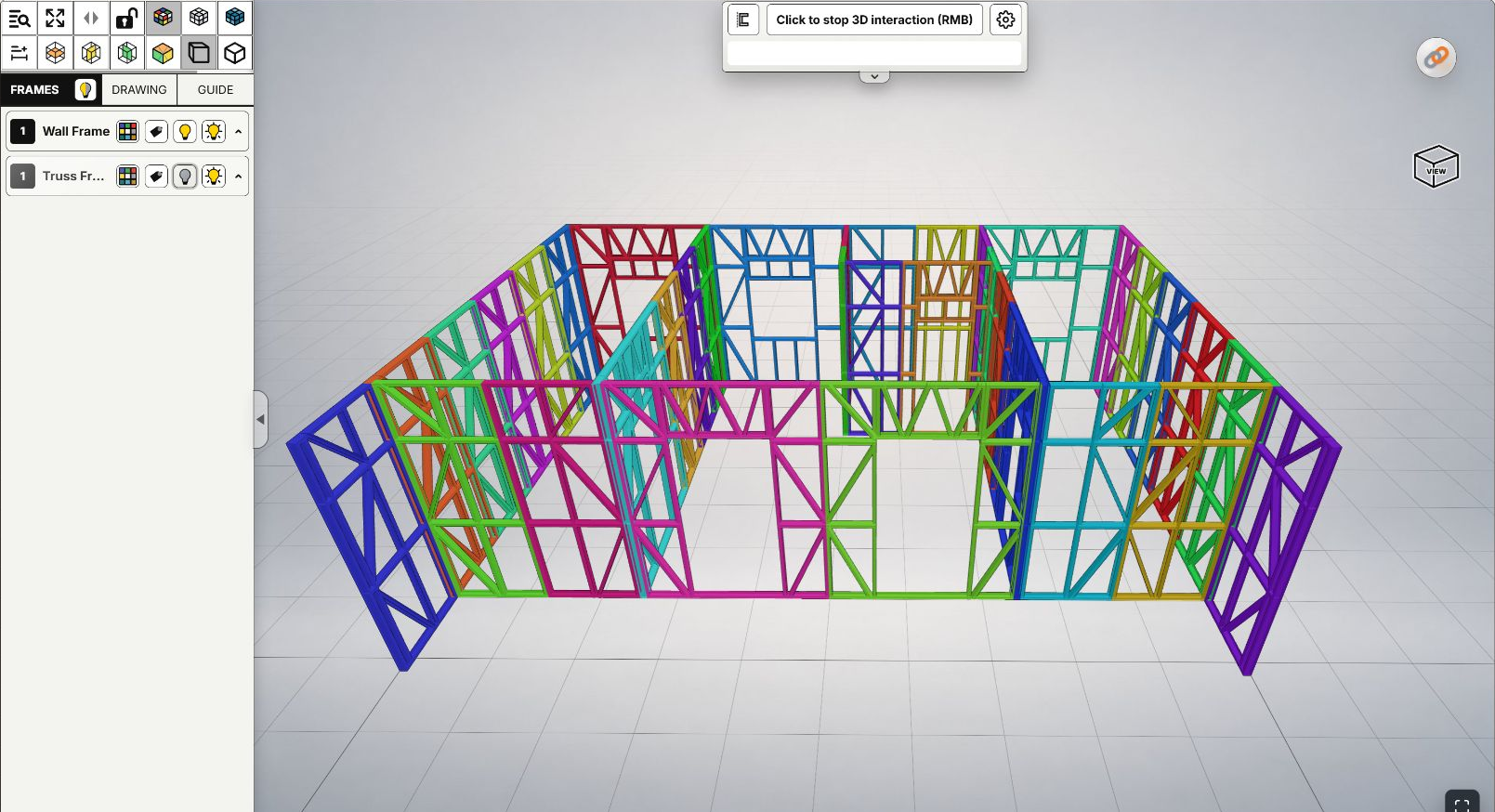
Cùng mô hình sau khi ẩn Truss Frame. Phần mái biến mất khỏi góc xem, còn Wall Frame vẫn hiện; không có thao tác xóa dữ liệu.
Cô lập để xem hình dạng của riêng nhóm. Chọn Isolate this group khi cần nhìn nhóm đó mà không có các nhóm khác che vào. Ví dụ, chỉ giữ Truss Frame để nhìn cách các khung mái được bố trí. Khi xong, dùng Exit isolate, rồi kiểm tra lại những nhóm cần hiện để tiếp tục công việc.
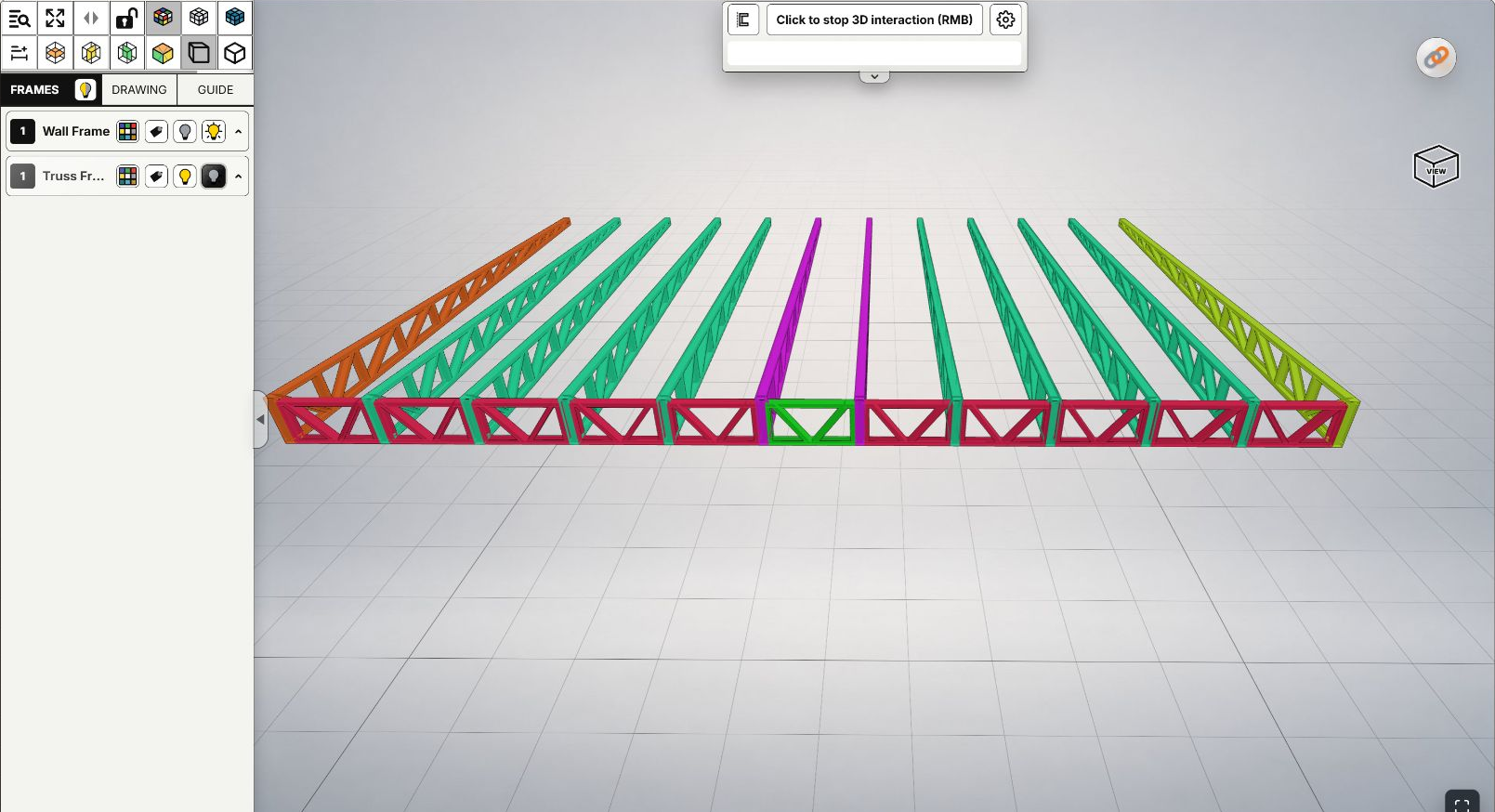
Truss Frame được cô lập trên mô hình thật. Không còn tường trong ảnh vì chúng tạm bị ẩn, không có nghĩa mô hình thiếu khung tường.
Ẩn/hiện tên chỉ khi cần. Toggle frame tags hữu ích lúc chữ che hình hoặc khi cần đọc mã để đối chiếu bản vẽ. Tắt tên không đồng nghĩa tắt khung. Chỉ bật mã của những nhóm đang cần hỏi giúp ảnh trao đổi dễ đọc hơn.
Bước 3: Rà khu vực nghi xung đột
Cô lập giúp hiểu từng nhóm, nhưng muốn xem quan hệ giữa hai nhóm thì cần hiện cả hai. Nếu đang Isolate mái, thoát Isolate rồi bật những nhóm tường liên quan; có thể tiếp tục ẩn các nhóm không tham gia vào câu hỏi. Đừng kết luận “không giao nhau” khi một trong hai đối tượng đang bị ẩn.
Một cách rà thực dụng là đi từ toàn cảnh đến chỗ tiếp giáp, xoay xem từ hơn một phía rồi so với bản vẽ 2D và kích thước/đơn vị đang dùng. Bạn có thể nhận ra nơi trông chồng lấn, một thanh đi qua khu vực lỗ mở hoặc vị trí mái–tường cần làm rõ. Chỉ rà được những phần có trong mô hình đang mở; phần chưa được đưa vào IFC không tự xuất hiện khi bật nhóm.
Ghi nhận đó là vị trí nghi vấn cần kiểm tra, kèm mã khung, nhóm/tầng và revision. Hai thanh trông chồng nhau ở một góc phối cảnh chưa đủ để kết luận va chạm; ngược lại, một góc nhìn thoáng cũng chưa chứng minh toàn bộ khu vực không có vấn đề. Các thao tác trong bài không tự chạy phát hiện xung đột, kiểm tra liên kết hay nghiệm thu thiết kế.
Giá trị thực tế cho thiết kế, xưởng và công trường
| Người sử dụng | Cách áp dụng vào công việc |
|---|---|
| Kỹ sư, đội thiết kế | Tách từng nhóm để hiểu hình dạng, rồi hiện lại nhóm lân cận để rà quan hệ mái–tường hoặc sàn–lỗ mở. Gửi đúng mã và góc nghi vấn để kiểm tra chi tiết. |
| Xưởng sản xuất | Chỉ tập trung nhóm khung đang được hỏi, bật mã khi đối chiếu bản vẽ; tránh trao đổi nhầm một khung nhìn gần giống ở nhóm khác. |
| Đội thi công | Bỏ phần đang che khu vực để hiểu vị trí, hướng khung và các phần tiếp giáp; dùng góc này để thảo luận kế hoạch lắp dựng với người phụ trách. |
| Người quản lý | Thu gọn cuộc trao đổi về một khu vực, sau đó trở lại toàn cảnh để các bên hiểu nó thuộc đâu trong công trình và cần phối hợp với nhóm nào. |
Trên màn hình nhỏ ở công trường, giảm nhóm và nhãn không cần thiết giúp dễ nhìn hơn. Khi cần rà nhiều khung hoặc nhiều kích thước, màn hình rộng thuận tiện hơn; không mặc định mọi bản xem trên mọi thiết bị có cùng bộ công cụ.
Bước 4: Khôi phục và gửi thông tin rõ ràng
Thoát Isolate nếu đang dùng, rà các bóng đèn và dùng Show this group cho những nhóm cần hiện lại. Kiểm tra cả tên khung nếu đã thay đổi nhãn. Fit View đưa mô hình vừa màn hình; nó không thay cho việc bật lại các nhóm đang ẩn.
 Fit View đưa mô hình vừa màn hình; nó không thay cho việc bật lại các nhóm đang ẩn.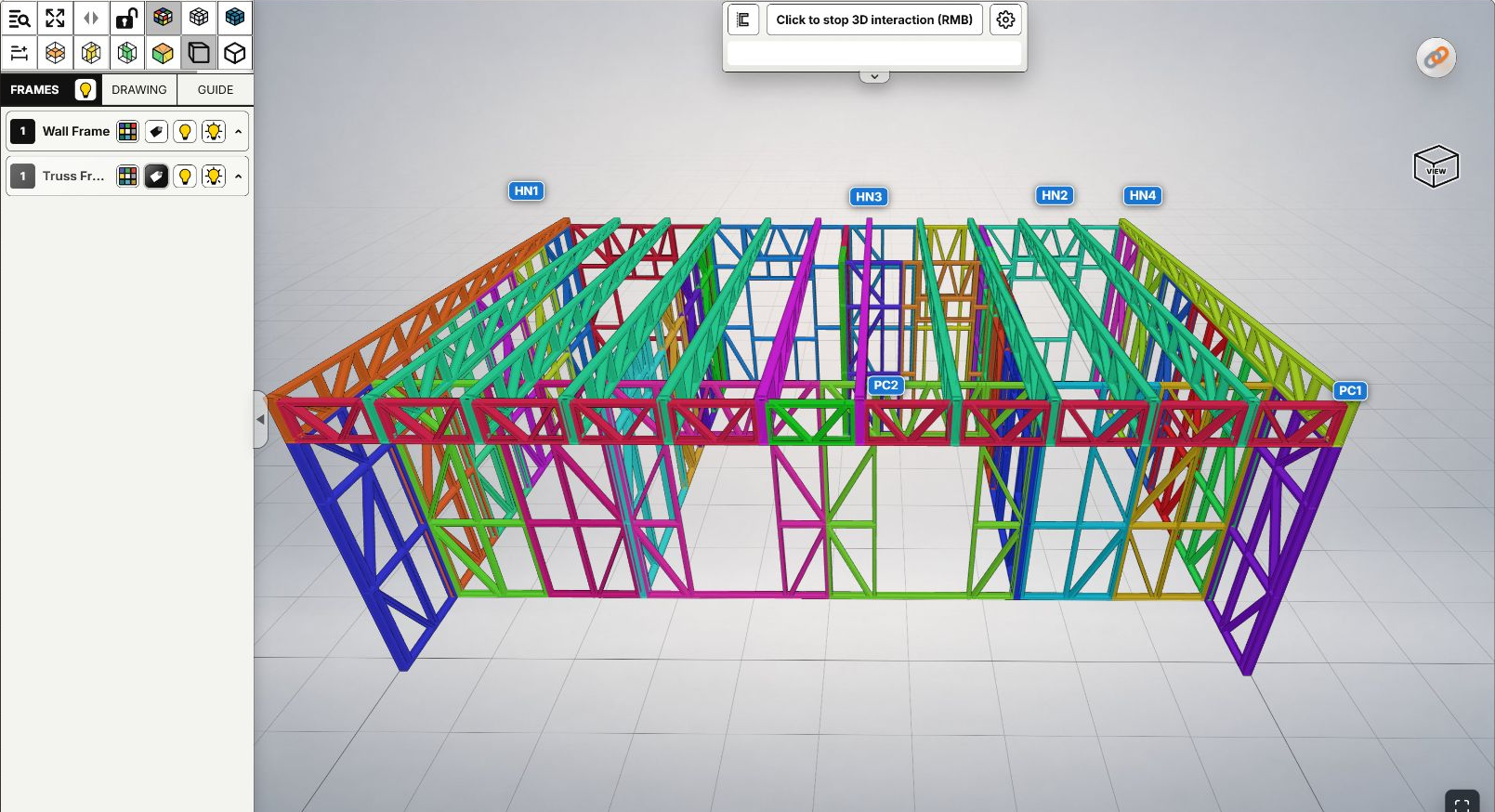
Đã trở lại hai nhóm và bật mã Truss Frame như HN1, HN2, PC1. Mã giúp nối ảnh với bản vẽ; màu và trạng thái ẩn/hiện không phải tiến độ sản xuất hoặc lắp dựng.
Nếu gửi ảnh khu vực nghi vấn, ghi ngắn: dự án/phiên bản — tầng/nhóm — mã khung — nhóm nào đang ẩn — câu hỏi cần xác nhận. Có thể gửi thêm một ảnh toàn cảnh khi cần bối cảnh, không phải lúc nào cũng cần nhiều ảnh. Như vậy người nhận biết ảnh đang là toàn bộ mô hình hay một phần đã được lọc để xem.
Khi một phần công trình bỗng biến mất
- Rà Hide/Show và trạng thái Isolate trước khi kết luận file thiếu dữ liệu.
- Phân biệt tắt frame tags với tắt hình học: không thấy chữ chưa chắc không còn khung.
- Nếu đã dùng mặt cắt hoặc hộp cắt, kiểm tra riêng các công cụ đó; chỉ bật nhóm chưa chắc bỏ được phần cắt đang hoạt động.
- Nếu vẫn khác với hồ sơ, xác nhận đúng mô hình/revision và cách phân nhóm với người gửi, thay vì sửa hoặc tải lại chỉ vì một góc nhìn.
Giữ nguyên dữ liệu thiết kế khi mục tiêu chỉ là nhìn rõ hơn. Dùng ẩn/hiện và cô lập để đặt câu hỏi chính xác, rồi kiểm tra chi tiết với đúng hồ sơ và người chịu trách nhiệm.