Trên bản vẽ 2D, một khung tường có thể đã đủ kích thước nhưng người lắp dựng vẫn cần biết nó nằm ở đâu trong công trình, quay về phía nào và tiếp giáp với khung nào. Kỹ sư cần giải thích vị trí lỗ mở; xưởng cần nhận đúng khung đang được hỏi; người quản lý cần hiểu khu vực đội thi công đang báo cáo. Một góc nhìn 3D rõ ràng giúp các bên nói về cùng một vị trí, thay vì trao đổi bằng những câu như “khung phía bên kia”.
Bài này hướng dẫn xem mô hình IFC trên trình duyệt bằng LGSF Market, tập trung vào công trình khung thép nhẹ LGS/CFS. Bạn sẽ dùng xoay, pan, zoom và Fit View để đi từ toàn công trình đến khu vực cần trao đổi, rồi đối chiếu với bản vẽ 2D đang dùng. Các thao tác điều hướng thay đổi góc nhìn, không thay kích thước cấu kiện.
Sơ đồ thao tác nhanh
Mở đúng mô hình và phiên bản → Xoay, pan và zoom tới khu vực cần xem → Fit View khi cần lấy lại toàn cảnh → Đối chiếu bản vẽ và trao đổi đúng vị trí.
Không cần bật hết công cụ hay chỉnh cài đặt để bắt đầu xem. Nếu chỉ cần toàn cảnh, bạn có thể dừng sau khi mô hình đã vừa màn hình.
Video và bảng thao tác chuột
Xem video: 3D Viewer Mouse Controls — Rotate, Pan, Zoom & Fit View.
| Bạn muốn làm gì? | Thao tác với chuột | Ví dụ khi xem khung LGS/CFS |
|---|---|---|
| Xoay — Rotate/Orbit | Giữ chuột trái rồi kéo trong vùng mô hình. | Nhìn một góc tường từ phía khác để hiểu hướng khung và vị trí lỗ mở. |
| Pan — dịch góc nhìn | Giữ chuột phải rồi kéo. | Đưa khu vực bên cạnh vào giữa màn hình mà không cần xoay công trình. |
| Zoom — phóng gần/xa | Cuộn con lăn chuột. | Chuyển từ toàn tầng đến cụm khung cần trao đổi. |
| Fit View — vừa màn hình | Nhấp đúp nút chuột giữa; hoặc dùng Fit model view nếu thanh công cụ của bạn có nút này. | Lấy lại toàn cảnh sau khi đi quá gần hoặc kéo mô hình ra ngoài vùng nhìn. |
 Fit model view nếu thanh công cụ của bạn có nút này.
Đặt con trỏ trong vùng mô hình khi thao tác. Kéo trên danh sách khung, form hoặc thanh cuộn trang sẽ tác động tới phần giao diện đó. Chuột trái nhấp một lần có thể chọn đối tượng; vì vậy phân biệt nhấp với giữ và kéo.
Bước 1: Mở đúng mô hình
Mở link bạn được phép xem, hoặc mở mô hình của mình từ hồ sơ tài khoản. Nếu chưa có bản xem, bắt đầu bằng hướng dẫn tải IFC. Chờ mô hình hiện đủ rồi kiểm tra tên dự án và phiên bản với người gửi.
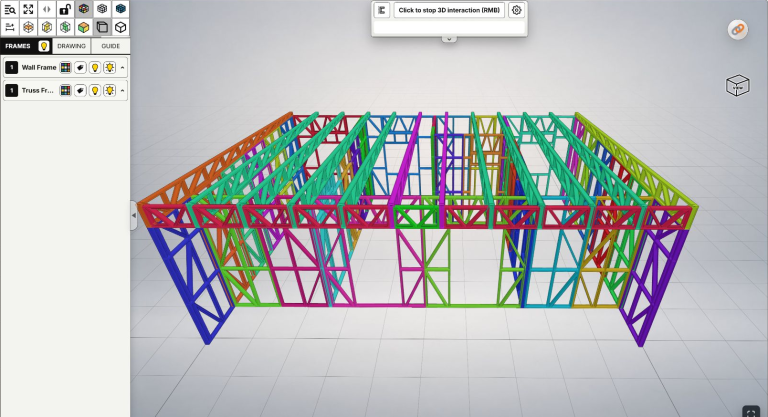
Trước khi nhìn chi tiết, xác định toàn công trình: phía đang quan sát, tầng và khu vực cần bàn. Dùng Fit View nếu mô hình đang quá nhỏ hoặc lệch khỏi màn hình. Toàn màn hình — Enter full screen là lựa chọn thêm khi cần diện tích xem, không phải bước bắt buộc.
 Toàn màn hình — Enter full screen là lựa chọn thêm khi cần diện tích xem, không phải bước bắt buộc.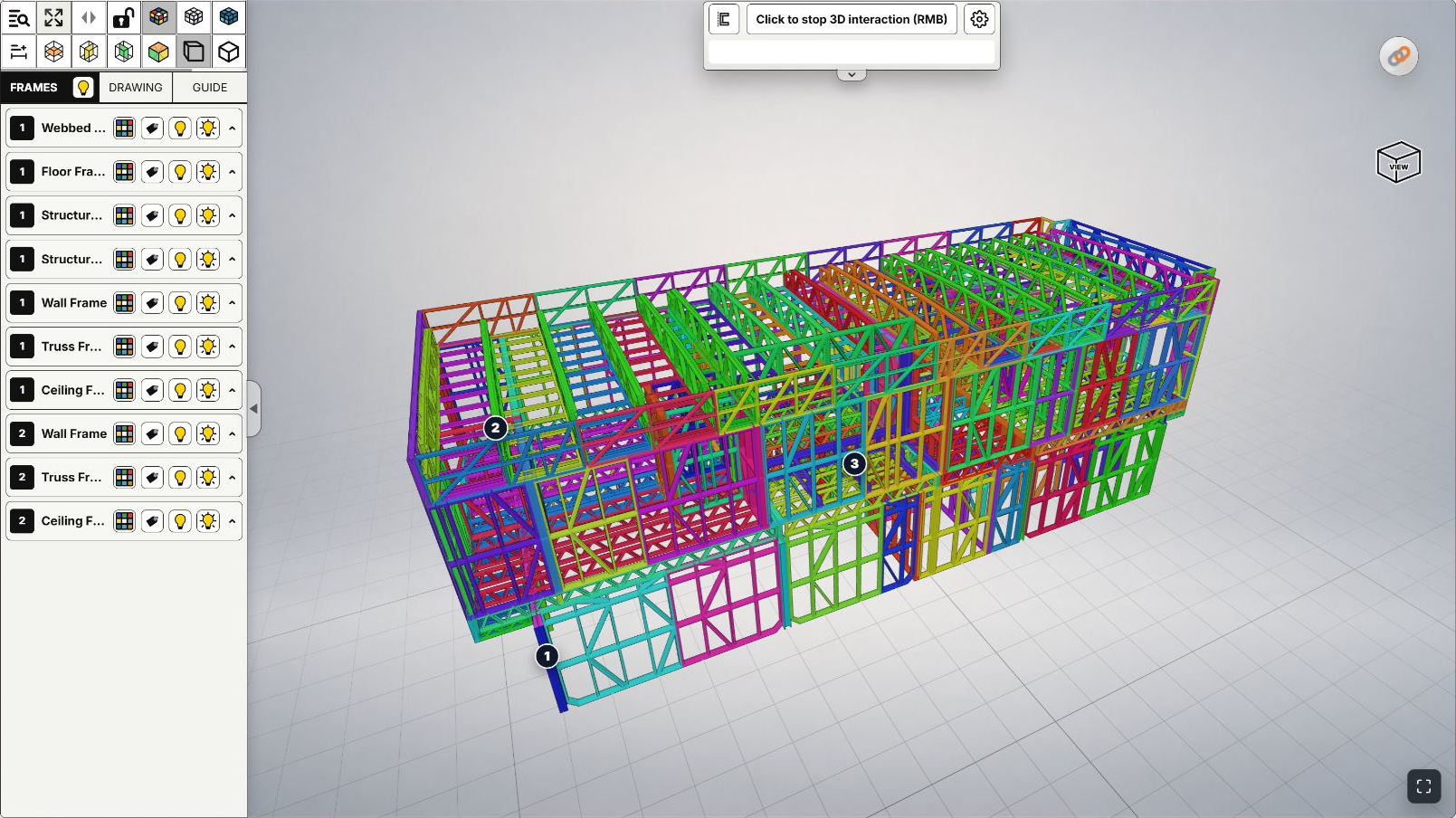
Toàn cảnh mô hình LGS/CFS thật trên giao diện ngày 29/10/2026. Bắt đầu từ toàn công trình để xác định khu vực trước khi phóng gần.
Các ảnh minh họa là góc xem trên máy tính. Bản xem công khai, link được cấp riêng và workspace của chủ có thể hiện những bộ công cụ khác nhau. Không cần có quyền chỉnh sửa để thực hiện các thao tác xem cơ bản mà bản xem đó cung cấp; xem thêm Private và Lobby khi cần hiểu phạm vi truy cập.
Bước 2: Xoay, pan và zoom
Xoay để hiểu vị trí. Giữ chuột trái và kéo một đoạn ngắn. Khi đang bàn về một góc nhà hoặc lỗ cửa, nhìn thêm từ phía khác giúp thấy khung đó liên hệ với khung bên cạnh như thế nào. Tránh xoay liên tục đến mức mất phương hướng; quay lại toàn cảnh khi cần.
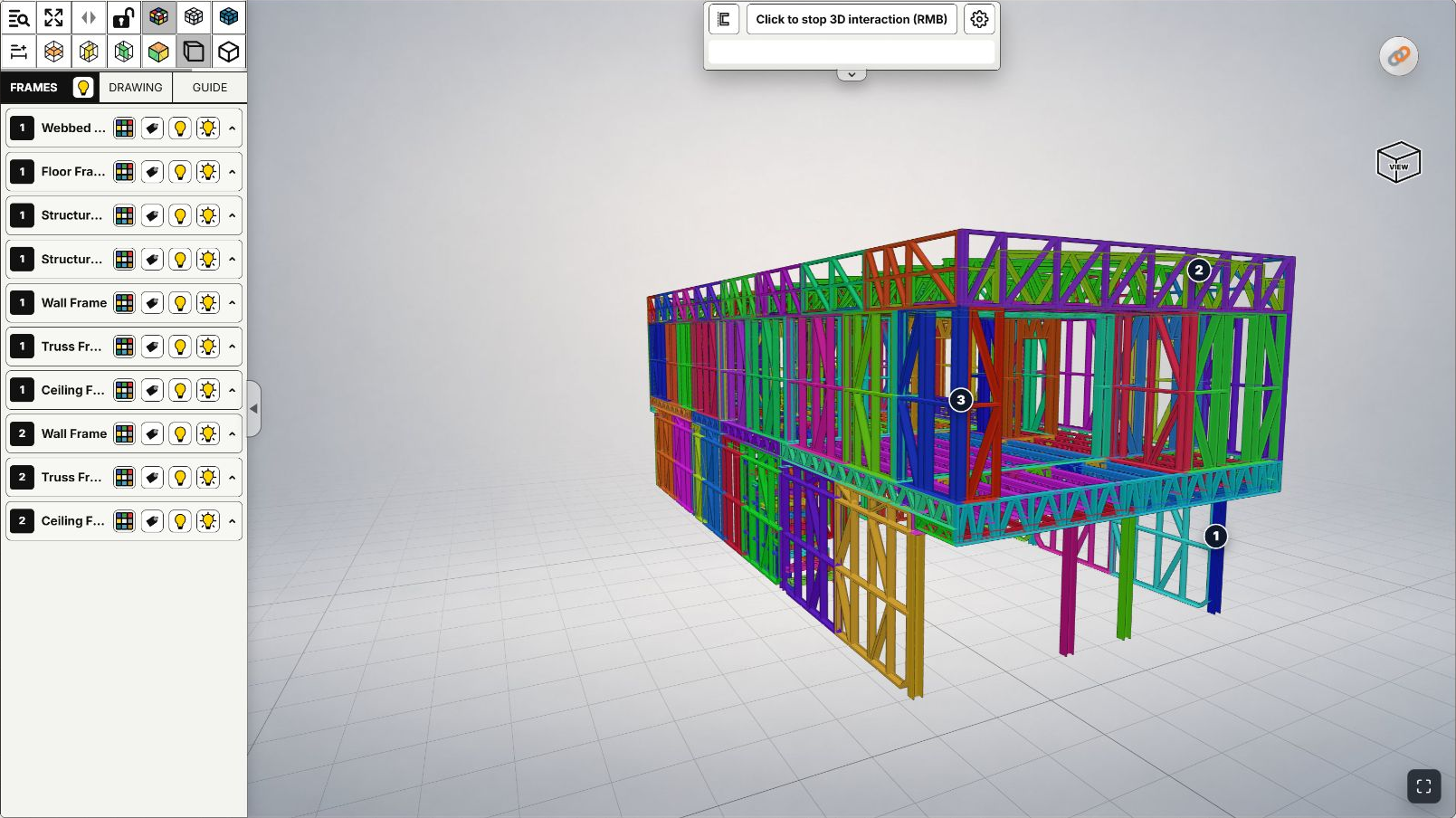
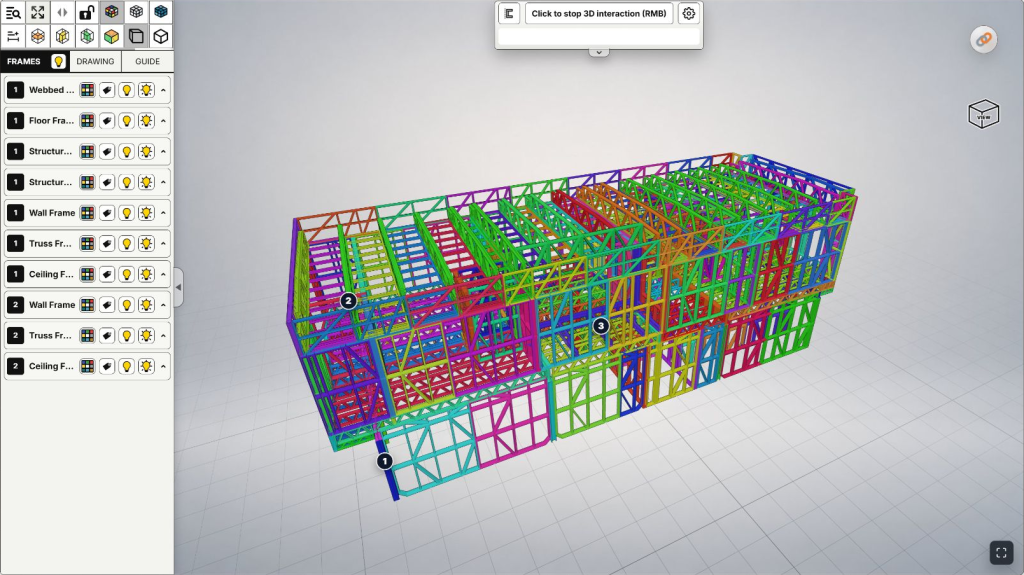
Góc nhìn khác của cùng mô hình sau thao tác xoay. Hình học công trình không bị xoay hay sửa trong dữ liệu thiết kế.
Pan để đặt khu vực vào giữa. Giữ chuột phải và kéo để dịch vùng quan sát. Ví dụ, sau khi đã chọn góc nhìn phù hợp cho một dãy tường, pan sang khoang bên cạnh giúp tiếp tục trao đổi mà không phải xoay lại từ đầu.
Zoom để nhìn gần rồi lùi ra. Cuộn từng nhịp để đến mức dễ nhìn. Với khung thép nhẹ có nhiều thanh và khung gần nhau, phóng gần giúp phân biệt khu vực đang nói tới; lùi ra giúp thấy quan hệ của nó với cả tầng. Pan kết hợp zoom thường dễ theo dõi hơn việc chỉ phóng lớn liên tục.
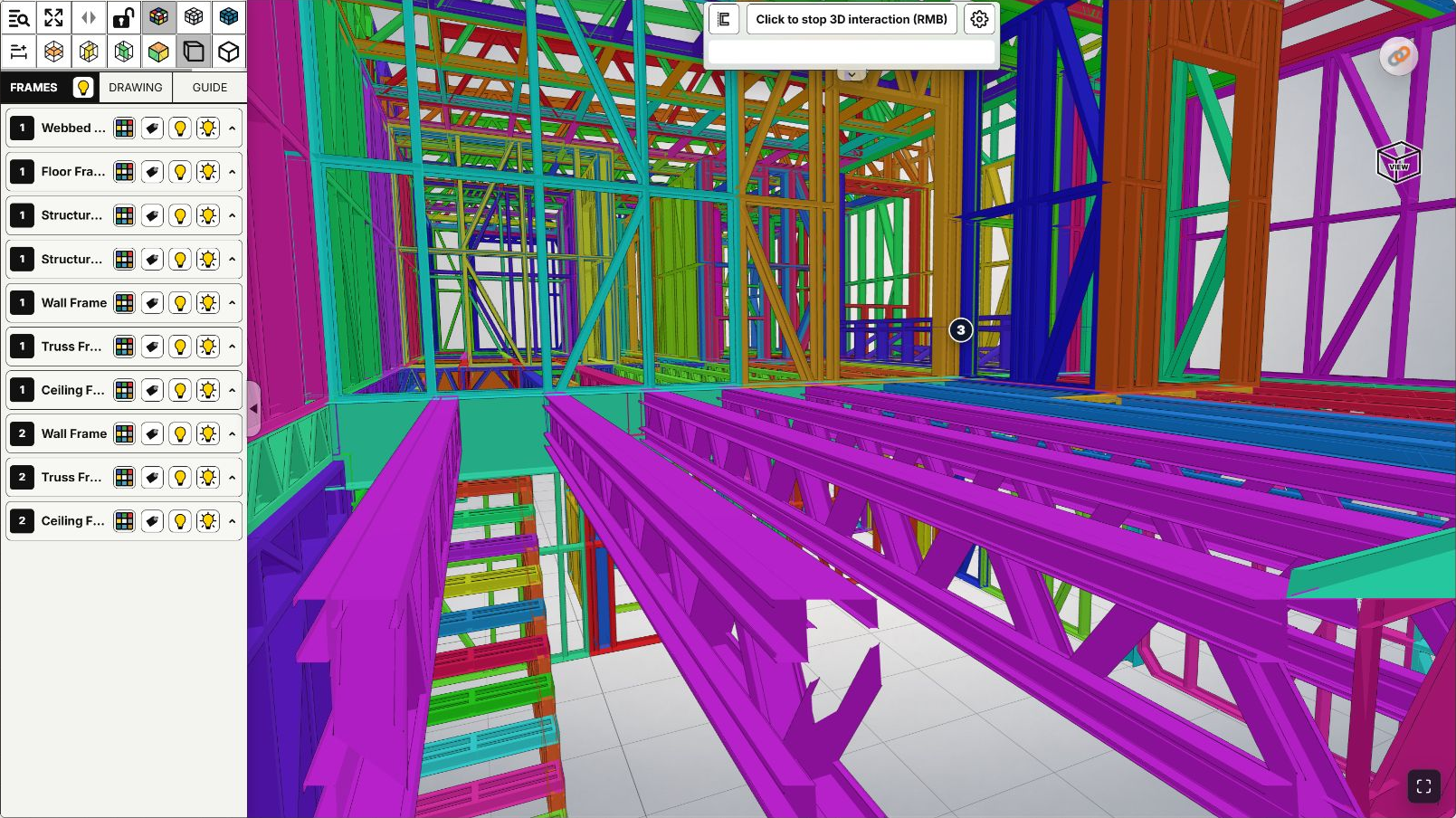
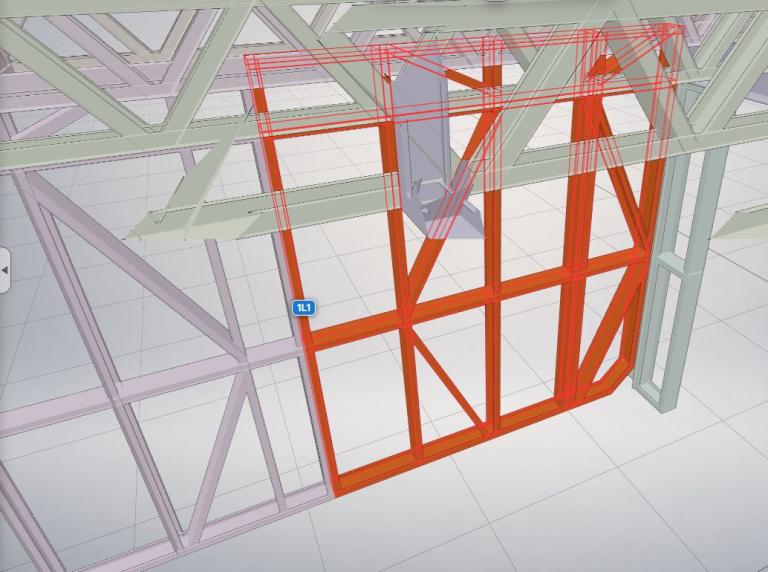
Góc nhìn gần để trao đổi về một khu vực khung. Kích thước trên bản vẽ và mã khung vẫn là căn cứ để xác nhận chi tiết; không suy kích thước từ ảnh phối cảnh.
Bước 3: Fit View để trở về toàn cảnh
Nếu mô hình ra ngoài màn hình hoặc bạn zoom quá gần/xa, đưa con trỏ về vùng 3D và nhấp đúp nút chuột giữa. Trong workspace có thanh công cụ, bạn cũng có thể dùng Fit model view. Đây là lệnh đưa mô hình vừa lại vùng xem, không phải nút chỉnh tỷ lệ thật của công trình.
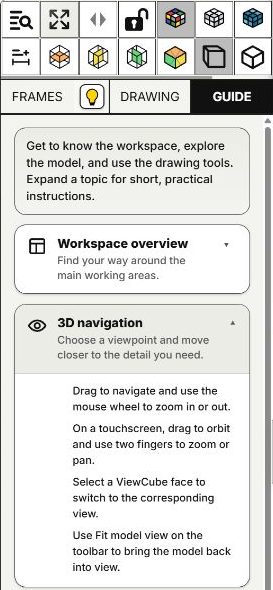
Fit model view là biểu tượng bốn mũi tên, thứ hai ở hàng công cụ trên cùng; Guide bên dưới nhắc cách dùng. Giao diện ngày 29/10/2026. Bản xem công khai tối giản có thể không có nút này.
Sau khi Fit View, xác định lại khu vực rồi zoom vào lần nữa. Nếu đã ẩn nhóm hoặc bật công cụ cắt trước đó, rà các công cụ đó riêng; Fit View không có nghĩa mọi nhóm ẩn hay mặt cắt đều đã được khôi phục. Video Fit View riêng minh họa cách lấy lại vùng nhìn.
Bước 4: Nối mô hình 3D với bản vẽ 2D
Một cách trao đổi gọn giữa thiết kế, sản xuất và thi công là giữ chung bốn thông tin: khu vực/tầng — mã khung nếu có — bản vẽ và revision — câu hỏi cần xác nhận. Dùng 3D để chỉ vị trí, dùng bản vẽ tương ứng để đối chiếu kích thước và chi tiết. Nếu bản xem có nhãn khung, dùng mã đó để tránh nhầm những khung trông gần giống nhau; xem bài tìm mã khung và đối chiếu bản vẽ 2D để làm từng bước.
Ví dụ: đội lắp dựng hỏi về hướng một khung tường cạnh lỗ cửa. Kỹ sư mở đúng mô hình, lấy toàn cảnh, xoay tới mặt tường rồi zoom đủ gần. Khi gửi ảnh màn hình, ghi kèm mã khung, bản vẽ/revision và điểm cần hỏi. Xưởng có cùng mã tham chiếu để đối chiếu phần việc của mình, thay vì đoán từ một ảnh đã cắt mất bối cảnh.
Với nhu cầu nắm tiến độ, mô hình giúp chỉ rõ phần việc đang được báo cáo. Một khung xuất hiện trong IFC không tự có nghĩa nó đã sản xuất, giao tới công trường hoặc lắp xong; màu hiển thị cũng không tự là trạng thái tiến độ. Hãy đối chiếu thêm báo cáo, ảnh hiện trường và xác nhận của người phụ trách. Khi phát hiện khác biệt, nêu vị trí và phiên bản cần kiểm tra thay vì kết luận chỉ từ góc nhìn 3D.
Xem trên máy tính, máy tính bảng và điện thoại
Link xem trên trình duyệt giúp người nhận tiếp cận mô hình mà không cần cài phần mềm thiết kế chỉ để xem. Trên máy tính, màn hình rộng và chuột thuận tiện cho rà nhiều khung, mở bản vẽ bên cạnh hoặc trao đổi từ xa. Tại công trường, điện thoại/máy tính bảng phù hợp để mở lại vị trí đang bàn; chọn thiết bị theo phần việc cần xem, không mặc định mọi thiết bị có cùng diện tích và bộ công cụ.
Theo Guide của Viewer, trên màn hình cảm ứng kéo một ngón để xoay, dùng hai ngón để zoom hoặc pan trong vùng mô hình. Khi đang lạc góc nhìn, dùng Fit model view nếu bản xem có nút này. Bạn có thể mở bản vẽ 2D được duyệt ở ứng dụng hoặc cửa sổ phù hợp để đối chiếu; không bắt buộc phải thấy cả 2D và 3D cạnh nhau trên màn hình nhỏ.
Khi thao tác chưa ra kết quả mong muốn
- Cuộn làm trang di chuyển: đặt con trỏ lại trong vùng 3D trước khi zoom.
- Kéo nhưng thấy nhãn hoặc highlight: phân biệt thao tác chọn với kéo camera. Trong workspace đang có tương tác, nhấp chuột phải trong vùng 3D để dừng tương tác hiện tại theo hướng dẫn; chuột phải trên một nhãn có thể mở menu của nhãn.
- Fit rồi vẫn không thấy phần cần tìm: kiểm tra trạng thái tải, nhóm đang ẩn hoặc mặt cắt nếu đã sử dụng. Fit không bổ sung dữ liệu không có trong file.
- Không thấy nhãn khung, bản vẽ hoặc công cụ như video: kiểm tra ngữ cảnh bản xem và quyền được cấp. Có hình 3D không tự đồng nghĩa có toàn bộ công cụ của chủ mô hình.
Mục tiêu đầu tiên là để các bên nhận ra cùng công trình, cùng khu vực và cùng phiên bản. Khi đã điều hướng chắc tay, bước tiếp theo là tìm đúng mã khung để nối câu hỏi trên công trường với bản vẽ và đội thiết kế.