Đội lắp dựng gửi một mã khung từ kiện hàng hoặc bản vẽ và hỏi nó thuộc vị trí nào trong công trình. Nếu chỉ gửi ảnh một mảng tường, kỹ sư và xưởng có thể hiểu sang khung khác có hình dạng gần giống; nếu chỉ đọc mã, người thi công lại chưa hình dung được hướng và các khung tiếp giáp. Nối đúng mã khung — đúng vị trí 3D — đúng bản vẽ giúp các bên xác nhận cùng một phần việc trước khi trao đổi chi tiết.
Bài này dùng LGSF Market để hướng dẫn tìm khung trong mô hình IFC chuyên ngành khung thép nhẹ LGS/CFS, rồi mở bản vẽ 2D của khung khi bản xem hỗ trợ và bạn có quyền truy cập. Ví dụ thật là mã 1L1 trong mô hình LOT10-ASHBURY. Mã của công trình bạn có thể khác; hãy dùng mã đang ghi trên hồ sơ và đối chiếu với người gửi.
Sơ đồ thao tác nhanh
Chuẩn bị đúng mô hình và mã → Tìm và chọn đúng nhãn → Xác nhận vị trí trong 3D → Mở Frame Detail và đối chiếu.
Chỉ cần tìm vị trí thì có thể dừng ở 3D. Mở bản vẽ là bước tiếp khi cần rà chi tiết, không bắt buộc phải xuất PDF, chỉnh sửa hay tạo dữ liệu CNC.
Chuẩn bị đúng mô hình và mã
Mở link bạn được phép xem; kiểm tra tên dự án, phiên bản mô hình và revision bản vẽ đang dùng với đội gửi thông tin. Ghi hoặc sao chép nguyên mã khung, kể cả tiền tố và số cuối. Thông tin tầng, khu vực hoặc nhóm khung giúp phân biệt khi tên tương tự nhau.
Luồng minh họa dùng Viewer có FRAMES, Search frames và DRAWING. Bản xem công khai tối giản có thể chỉ có 3D; link xem không mặc nhiên cấp toàn bộ công cụ của chủ. Nếu thiếu các mục này, xác nhận với người gửi về bản xem và quyền cần dùng; không cần chuyển mô hình sang công khai để làm theo bài. Private và Lobby giải thích phạm vi xem.
Nếu chưa quen điều hướng, xem xoay, pan, zoom và Fit View trước.
Video tìm khung theo tên
Xem video: Find Frames by Name in 3D — LGS/CFS Site & Drawing Checks.
Video tập trung vào tìm tên khung và kiểm tra vị trí, nhãn gần giống hoặc lặp tên. Các bước bên dưới bổ sung cách mở bản vẽ qua DRAWING theo giao diện hiện tại; không yêu cầu đổi tên hoặc xóa khung sau khi tìm.
Bước 1: Tìm mã bằng Search frames
Trong Viewer, chọn biểu tượng Search frames ở thanh công cụ, rồi nhập hoặc dán mã vào ô find Frame. Đọc toàn bộ mã trong kết quả trước khi chọn.
 Search frames ở thanh công cụ, rồi nhập hoặc dán mã vào ô find Frame. Đọc toàn bộ mã trong kết quả trước khi chọn.
Ô find Frame trên giao diện ngày 29/10/2026, trước khi nhập mã. Nhập hoặc dán nguyên mã cần đối chiếu, rồi đọc kỹ tên trong kết quả.
Nhiều dòng khớp chuỗi không có nghĩa tất cả là cùng một khung, cũng chưa chứng minh mô hình bị trùng. 1L1 và 1L10 là hai mã khác nhau. Nếu gặp nhiều khung mang đúng cùng một tên, kiểm tra thêm tầng/nhóm, vị trí và nguồn thiết kế trước khi kết luận cần sửa.
Chọn kết quả phù hợp để tìm nhãn tương ứng. Khi cần kiểm tra lại trong danh sách, mở FRAMES, mở nhóm chứa khung và chọn đúng nhãn. Với ví dụ này, 1L1 nằm trong STORY 1 Wall Frame; đây là nhóm của mô hình minh họa, không phải quy tắc tên bắt buộc cho mọi IFC.
Bước 2: Xác nhận khung trong 3D
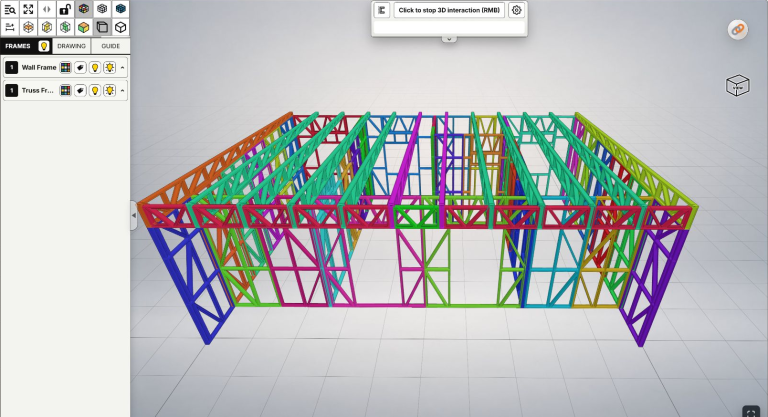
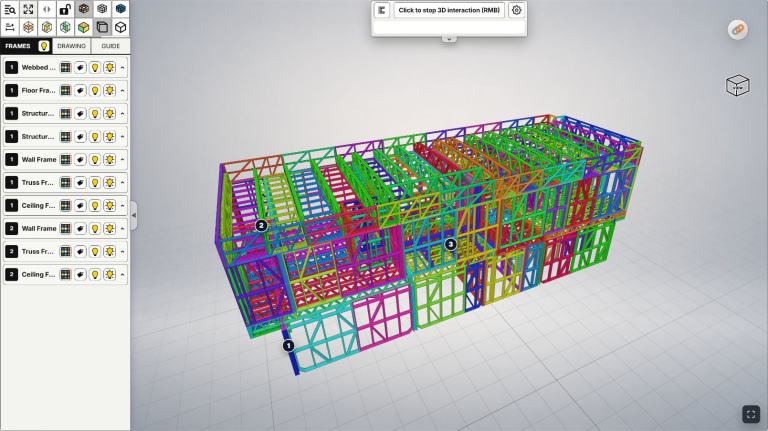
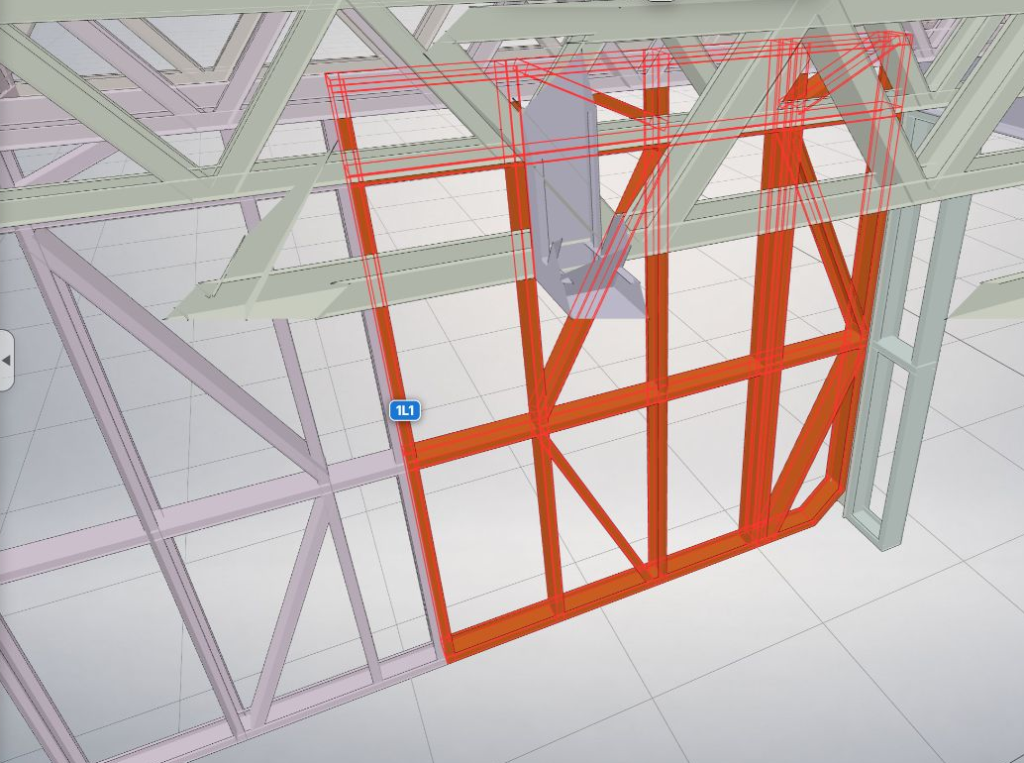
Chọn nhãn khung trong FRAMES và quan sát phản hồi làm nổi bật/định vị của Viewer. Kiểm tra đó có đúng tầng, phía công trình và các khung tiếp giáp đang được hỏi hay không. Đừng chỉ dựa vào màu hiển thị hoặc hình dáng một khung nhìn riêng lẻ.
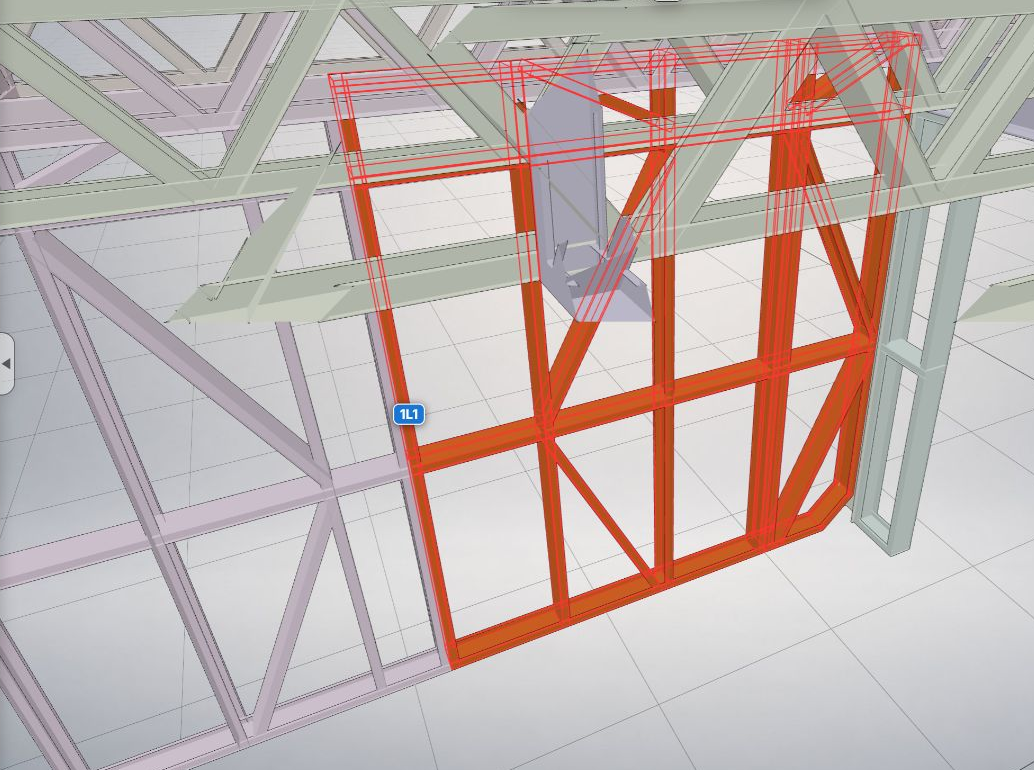
Khung 1L1 được chọn trên mô hình thật. Nhãn và phần xung quanh giúp kiểm tra vị trí; hiệu ứng chọn không phải trạng thái sản xuất hay lắp dựng.
Xoay hoặc lùi góc nhìn nếu cần hiểu liên hệ với công trình. Fit View hữu ích khi lạc góc. Nếu chỉ cần trả lời “khung này nằm ở đâu”, bạn có thể chụp góc có cả mã và bối cảnh để trao đổi ngay, không cần mở công cụ chỉnh sửa.
 Fit View hữu ích khi lạc góc. Nếu chỉ cần trả lời “khung này nằm ở đâu”, bạn có thể chụp góc có cả mã và bối cảnh để trao đổi ngay, không cần mở công cụ chỉnh sửa.
Nếu các nhóm khác che vị trí cần xem, dùng ẩn/hiện và cô lập nhóm khung để nhìn rõ hơn rồi bật lại những nhóm cần đối chiếu.
Bước 3: Mở bản vẽ của đúng khung
Chuyển sang DRAWING. Dán lại mã vào Search Drawing tree, rồi chọn đúng kết quả có nhãn FRAME DETAIL, ví dụ FRAME DETAIL 1L1 — DETAILS. Phân biệt bản vẽ chi tiết một khung với 2D Group Plans hoặc 3D Group Plans của cả nhóm.
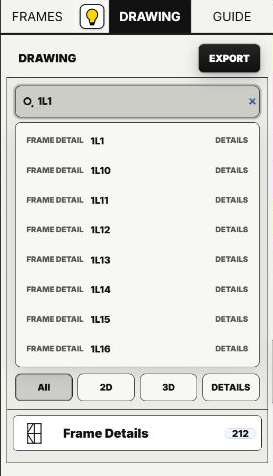
Cây bản vẽ ngày 29/10/2026. Chọn đúng mã ở kết quả FRAME DETAIL; không nhầm 1L1 với 1L10 khi cùng xuất hiện.
Chờ bản vẽ dựng xong, rồi đọc lại tiêu đề và nhóm. Ở ví dụ, tiêu đề là 2D Frame Drawing 1L1, thuộc STORY 1 Wall Frame; cuối bản vẽ có FRAME NAME 1L1. Các dấu hiệu này giúp xác nhận bạn chưa chuyển nhầm sang khung bên cạnh.
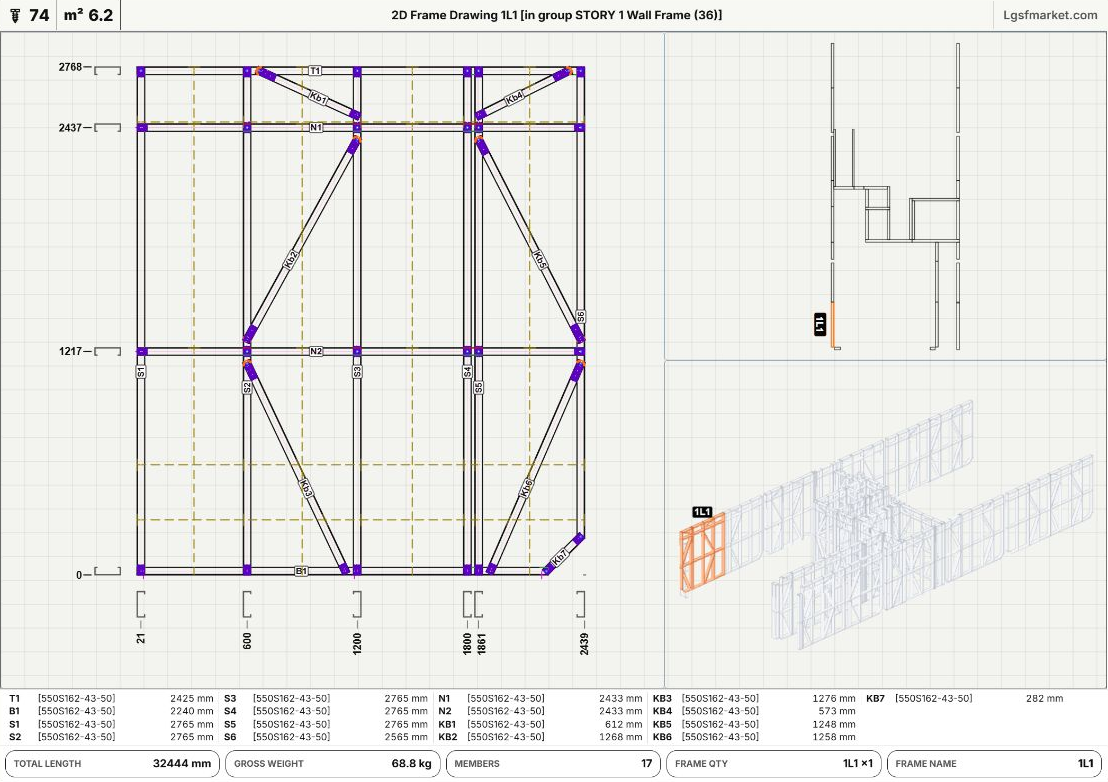
Bản vẽ 1L1 được dựng và chụp thật ngày 29/10/2026. Hình dạng, nhãn, vị trí nhóm và đơn vị hiển thị thuộc mô hình minh họa; không phải thông số áp cho mọi công trình.
Mã khung khác mã thanh. 1L1 là khung đang đối chiếu; S1, T1, B1 xuất hiện bên trong bản vẽ là các mã thanh của khung đó. Khi xưởng hỏi một thanh, gửi kèm mã khung để tránh chỉ nói “S1” mà chưa rõ nó thuộc khung nào.
Bước 4: Đối chiếu và gửi câu hỏi đủ bối cảnh
Đối chiếu bản vẽ Viewer với hồ sơ đang áp dụng: đúng mã khung và nhóm, hướng nhìn, kích thước/đơn vị, vị trí lỗ mở nếu có, cùng các thanh đang được hỏi. Bản vẽ Viewer đến từ mô hình đang mở; nó không tự thay thế bản phát hành đã được duyệt hoặc xác nhận mọi revision ngoài công trường đang đồng nhất.
Một tin trao đổi có thể ngắn mà vẫn rõ: “Dự án … / phiên bản mô hình … / bản vẽ-revision … / khung … / khu vực-tầng … / cần xác nhận …”. Ảnh 3D để chỉ vị trí và ảnh 2D để chỉ chi tiết là phần bổ sung hữu ích khi cần, không phải yêu cầu phải gửi mọi ảnh hoặc mọi thông tin dự án.
Với công trường, cách này giúp chỉ đúng vị trí cần hỏi. Với xưởng, mã khung và mã thanh giúp đối chiếu đúng phần việc. Với kỹ sư và người quản lý, cùng tham chiếu giúp theo dõi câu hỏi và phản hồi mà không phải đoán từ một ảnh thiếu bối cảnh. Nếu cần xác nhận đã sản xuất hoặc đã lắp, vẫn cần báo cáo thực tế của người phụ trách; có khung trong mô hình không tự chứng minh phần việc đã hoàn tất.
Nếu chưa tìm thấy hoặc chưa mở được bản vẽ
- Không có kết quả: kiểm tra ký tự, khoảng trắng, tiền tố, đúng dự án và revision; hỏi người gửi mã có thuộc mô hình này không. Không kết luận khung đã bị xóa chỉ từ một lần tìm.
- Nhiều kết quả gần giống: đọc hết mã rồi rà tầng/nhóm và vị trí. Không đổi tên hoặc xóa dữ liệu chỉ để làm danh sách ngắn lại.
- Có hình 3D nhưng không có nhãn hoặc DRAWING: khả năng còn phụ thuộc nội dung IFC, nhận diện mô hình và bản xem/quyền được cấp. Đề nghị chủ mô hình kiểm tra ngữ cảnh đó trước khi tải lại file.
- Bản vẽ đang dựng: chờ hoàn tất và đọc thông báo; không coi vùng trống đang tải là bản vẽ thiếu khung.
- Xem được nhưng không tải PDF/CNC: quyền xem và quyền xuất dữ liệu là hai việc khác nhau. Bài này chỉ cần mở và đối chiếu, không yêu cầu xuất file.
Ảnh và thao tác được minh họa trên máy tính để thấy rõ mã và chi tiết. Ở công trường có thể dùng thiết bị phù hợp để mở bản xem được cấp; trên màn hình nhỏ, ưu tiên xác nhận mã/vị trí rồi dùng màn hình rộng hơn khi cần rà nhiều kích thước.