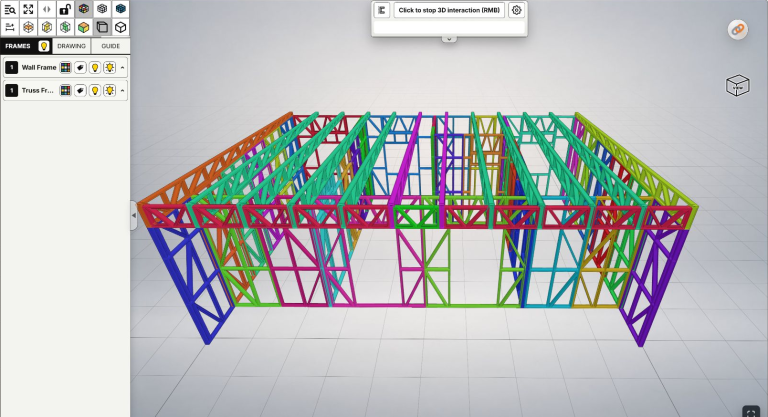
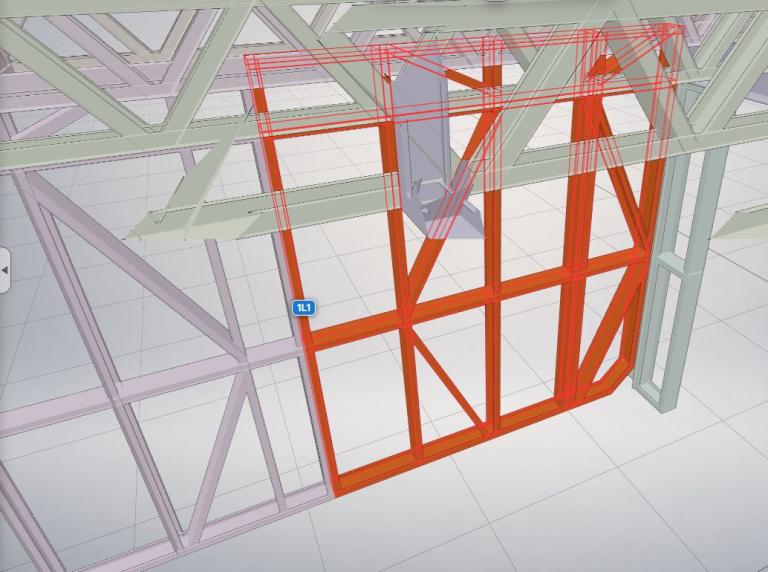
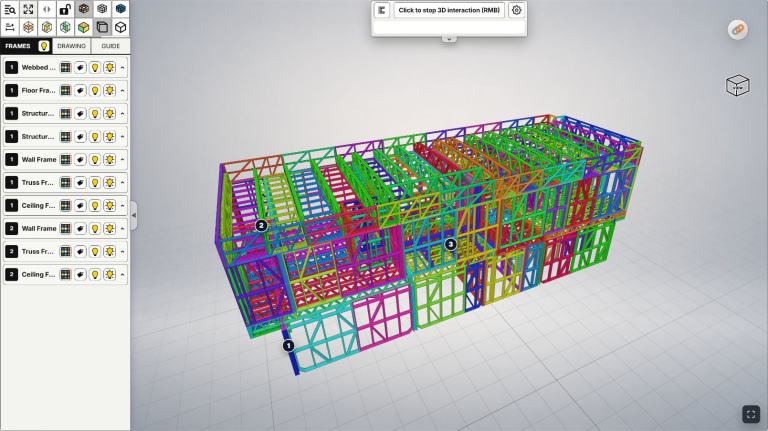
Edit properties là nơi chỉnh tên và bổ sung thông tin giới thiệu cho mô hình IFC của bạn, xem ảnh và kiểm tra lựa chọn Private hoặc Lobby preview trước khi lưu. Bài này tập trung giao diện đang sử dụng; phần Market đang phát triển sẽ có hướng dẫn riêng.
Khi làm việc với nhiều phương án hoặc gửi mô hình cho người khác xem, tên file IFC thường chưa đủ để giải thích đây là dự án nào và cần xem phần gì. Một tên dễ nhận biết, kèm vài dòng mô tả nếu cần, giúp người nhận chọn đúng mô hình và hiểu mục đích xem. Bạn có thể bắt đầu đơn giản rồi bổ sung thông tin khi dự án rõ hơn, không cần hoàn thiện mọi ô trong một lần.
Không phải điền tất cả: với luồng Private/Lobby hiện tại, Title là trường bắt buộc. Description, Design layout, Construction type, Classification, Design software và ảnh là thông tin bổ sung tùy chọn. Bạn có thể giữ các ô chưa cần dùng ở trạng thái trống. Kiểm tra Publishing path đang chọn; chỉ đổi khi muốn thay đổi phạm vi xem.
Sơ đồ nhanh
Tên và mô tả → Thông tin bổ sung, nếu có → Ảnh, nếu cần → Kiểm tra quyền xem và lưu.
Bạn có thể chỉ đặt tên, kiểm tra quyền xem rồi lưu; các bước bổ sung giúp mô hình dễ hiểu hơn khi có nhu cầu.
Video minh họa
Xem video: IFC Model Properties — Edit Details Before Publishing.
Video giới thiệu cả một số trường dành cho Market. Trên giao diện đối chiếu ngày 29/10/2026, khối đó có nhãn In development. Bạn không cần hoàn thành khối Market để làm theo bài Private/Lobby này.
Bước 1: Mở Edit properties của đúng mô hình
Sau khi xử lý IFC ở luồng tải, mở Edit properties. Nếu muốn sửa mô hình đã có, mở hồ sơ của bạn, tìm đúng thẻ mô hình, mở Model actions rồi chọn Properties.
 Model actions rồi chọn
  Properties.
Kiểm tra tên, hình preview và tab REVISION đang được chọn trước khi nhập. Nếu đang xem nhầm mô hình hoặc phiên bản, quay lại chọn đúng đối tượng. Bài này không hướng dẫn tải revision mới.
Nếu chưa có mô hình, làm trước bài Upload IFC.
Bước 2: Đặt tên và thêm mô tả nếu cần
Title — bắt buộc: dùng tên giúp bạn nhận ra dự án hoặc phương án. Ví dụ cách đặt tên: “Nhà ở — phương án A — R02”. Đây là ví dụ biên tập, không phải thông tin của mô hình trong ảnh. Không để trống Title khi lưu.
Description — tùy chọn: nếu người nhận cần thêm bối cảnh, viết ngắn về loại mô hình, phiên bản và nội dung muốn họ xem. Ví dụ: “Mô hình khung cho phương án A. Dùng để trao đổi bố trí khung tầng 1; đối chiếu với hồ sơ R02 trước khi sử dụng.” Chỉ ghi phạm vi đúng với dự án thực tế của bạn.
Thanh công cụ hỗ trợ tiêu đề nhỏ, chữ đậm, danh sách và liên kết. Chỉ dùng khi giúp dễ đọc; vài câu rõ ý thường đã đủ. Nếu chưa cần mô tả, bạn có thể bổ sung sau.
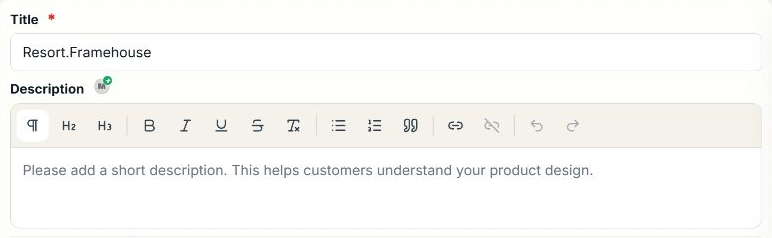
Ảnh giao diện thật ngày 29/10/2026: mô hình minh họa đã có Title, còn Description đang trống. Ảnh không phải mẫu yêu cầu điền đầy đủ.
Bước 3: Bổ sung thông tin phù hợp với dự án
Các nhóm dưới đây là tùy chọn trong luồng Private/Lobby. Chỉ điền hoặc chọn những thông tin bạn đã biết và thấy hữu ích; không cần chọn mọi mục để tiếp tục.
| Nhóm | Dùng khi nào? |
|---|---|
| Design layout | Khi muốn giới thiệu số phòng tắm (BATH), phòng ngủ (BED), thông tin garage, số tầng (STOREY) và diện tích (AREA). Có thể để trống mục chưa cần dùng. |
| Construction type | Chọn loại công trình phù hợp, chẳng hạn Residential hoặc Commercial, nếu muốn bổ sung bối cảnh. |
| Classification | Chọn phân loại chi tiết phù hợp với công trình. Chọn Construction type trước rồi rà những Classification đang có; không chọn nhiều chỉ để làm đầy thông tin. |
| Design software | Nếu biết, chọn phần mềm đã tạo IFC. Với nguồn khác các lựa chọn liệt kê, dùng Other IFC source. Không đoán nguồn chỉ từ việc preview mở được. |
Với AREA, khi nhập hãy ghi cả số và đơn vị, ví dụ 120 m² hoặc đơn vị thực tế của hồ sơ. Đây là cách ghi để người đọc hiểu diện tích, không phải thao tác chuyển đổi đơn vị hay thay đổi kích thước hình học IFC.
Các ký hiệu M trên giao diện đánh dấu điều kiện của Market. Đừng hiểu chúng là yêu cầu phải hoàn thành tất cả những ô này để lưu Private/Lobby. Phần Market chưa nằm trong phạm vi bài này.
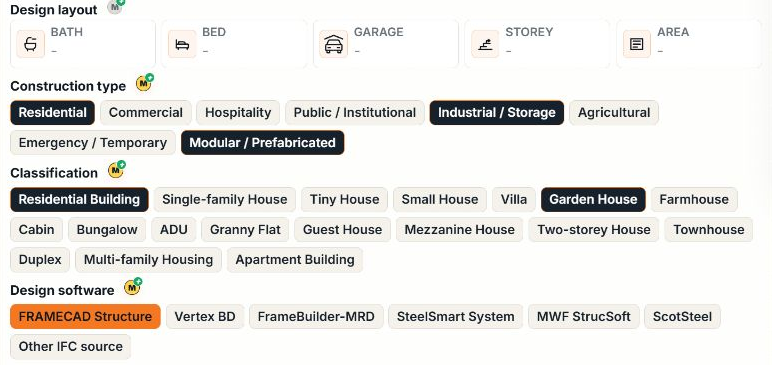
Các lựa chọn trong ảnh là trạng thái của một mô hình có sẵn, không phải bộ lựa chọn khuyến nghị cho mọi dự án. Những ô Design layout đang trống vẫn được hiển thị để người dùng bổ sung khi cần.
Bước 4: Kiểm tra preview và ảnh tùy chọn
Xem preview để nhận ra đúng mô hình. Nếu cần ảnh giới thiệu thiết kế hoặc công trình, dùng Add images trong Thumbnails và đọc giới hạn định dạng, số ảnh, dung lượng ngay trên giao diện. Chỉ thêm ảnh liên quan và có quyền sử dụng.
 Add images trong Thumbnails và đọc giới hạn định dạng, số ảnh, dung lượng ngay trên giao diện. Chỉ thêm ảnh liên quan và có quyền sử dụng.
Ảnh bổ sung là tùy chọn cho Private/Lobby. Có preview mô hình không có nghĩa bạn đã thêm ảnh vào các ô gallery; ảnh dưới minh họa đúng trạng thái preview đã có nhưng gallery còn trống. Không cần thêm ảnh chỉ để lấp hết các ô.
Xem bài thêm ảnh và chọn ảnh đại diện nếu muốn tổ chức gallery hoặc đổi thumbnail. Nút 3D SETTINGS mở phần thiết lập trình bày 3D; không cần vào đó chỉ để sửa tên hoặc mô tả.
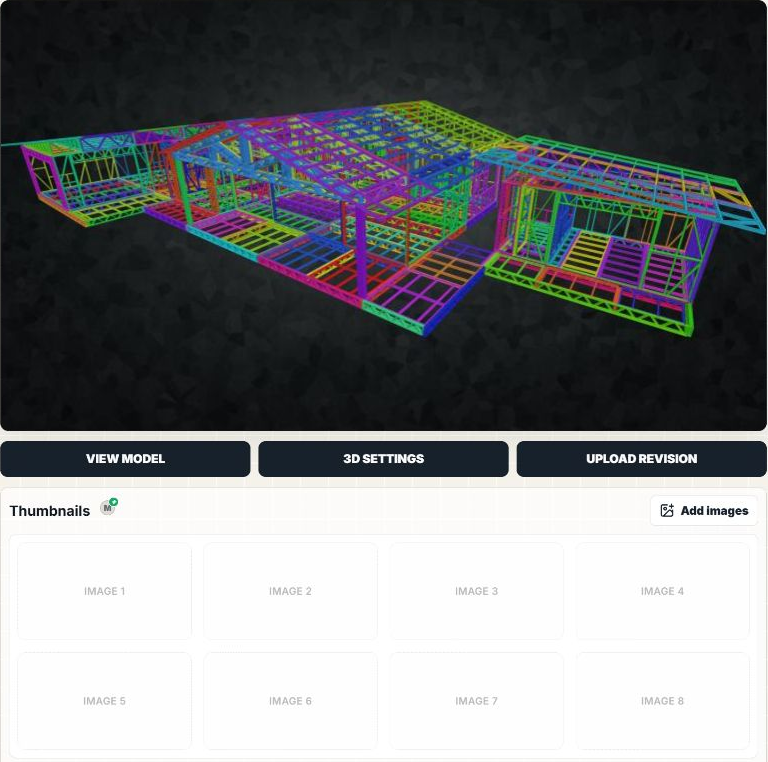
Preview và gallery là hai vùng khác nhau. Trong ảnh chưa thêm ảnh vào gallery; không thay đổi mô hình để chụp minh họa.
Bước 5: Kiểm tra Publishing path và lưu
Nếu còn phân vân ai được xem thiết kế hoặc lo về file gốc và link đã cấp, xem bài Private và Lobby trước khi quyết định.
Đọc Publishing path đang được chọn trước khi lưu. Nếu lựa chọn hiện tại đúng nhu cầu, bạn có thể giữ nguyên:
- Private — Owner-only workspace: dành cho không gian mô hình của chủ tài khoản. Kiểm tra khả năng sử dụng và thông báo giới hạn ngay trên tài khoản của bạn.
- Lobby preview — Rough public preview: dùng khi muốn có bản xem trước công khai trên Lobby. Chỉ chọn khi bạn sẵn sàng công khai phần trình bày đó.
 Private — Owner-only workspace: dành cho không gian mô hình của chủ tài khoản. Kiểm tra khả năng sử dụng và thông báo giới hạn ngay trên tài khoản của bạn.
 Lobby preview — Rough public preview: dùng khi muốn có bản xem trước công khai trên Lobby. Chỉ chọn khi bạn sẵn sàng công khai phần trình bày đó.
Với mô hình đã lưu như ví dụ trong ảnh, nút cuối trang là Save. Sau khi chỉnh, bấm Save và chờ kết quả; nếu có lỗi, đọc thông báo và xử lý trước khi rời trang. Ở luồng lưu lần đầu, nút có thể mang tên Publish; luôn đọc lại Publishing path thay vì suy phạm vi xem chỉ từ tên nút.
 Save. Sau khi chỉnh, bấm Save và chờ kết quả; nếu có lỗi, đọc thông báo và xử lý trước khi rời trang. Ở luồng lưu lần đầu, nút có thể mang tên Publish; luôn đọc lại Publishing path thay vì suy phạm vi xem chỉ từ tên nút.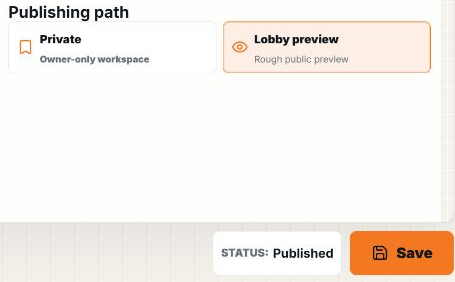
Mô hình trong ảnh đang chọn Lobby preview và có trạng thái Published. Đây là trạng thái minh họa, không có nghĩa bạn phải chọn Lobby khi làm theo bài.
Bước 6: Kiểm tra lại kết quả
Sau khi giao diện báo lưu thành công, mở lại Properties của đúng mô hình để kiểm tra Title và những mục vừa sửa. Dùng VIEW MODEL nếu muốn xem phần trình bày của mô hình. Nếu cần đổi nền, cách hiển thị hoặc các thiết lập 3D khác, chuyển sang bài Edit 3D settings khi hướng dẫn đó được bổ sung.
Nếu Save chưa khả dụng, kiểm tra Title trước; không tự điền toàn bộ ô tùy chọn để thử mở nút. Nếu không lưu được, đọc thông báo cụ thể. Nội dung còn nằm trong form chưa phải bằng chứng thay đổi đã lưu thành công.
Bạn đã hoàn thành phạm vi Edit properties khi tên đúng, các thông tin cần thiết được lưu và Publishing path phù hợp nhu cầu. Các phần Market, tải revision, chọn thumbnail chi tiết và thiết lập 3D được tách khỏi bài này. Có thể tìm video liên quan tại Tips.