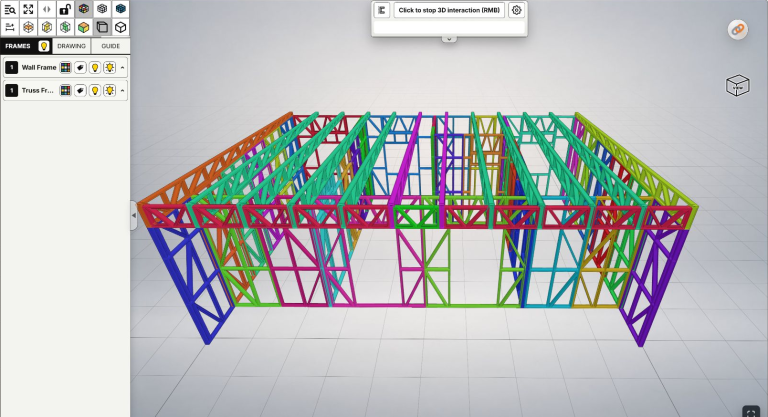
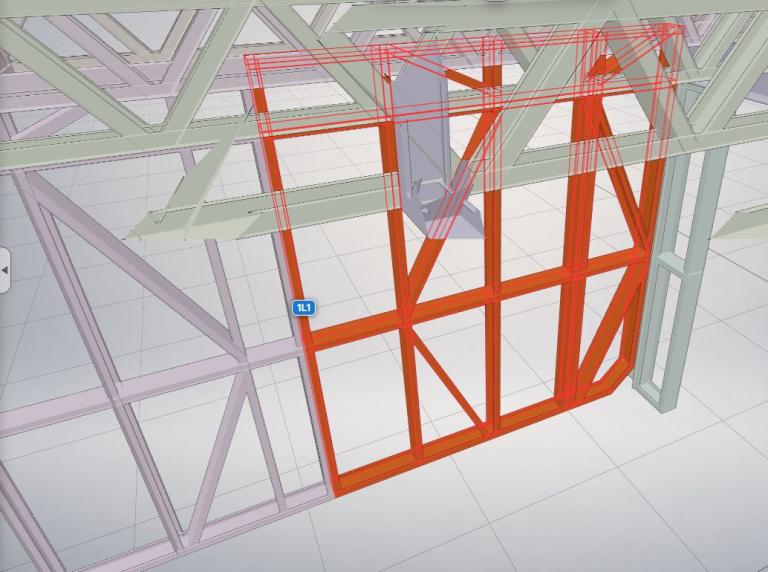
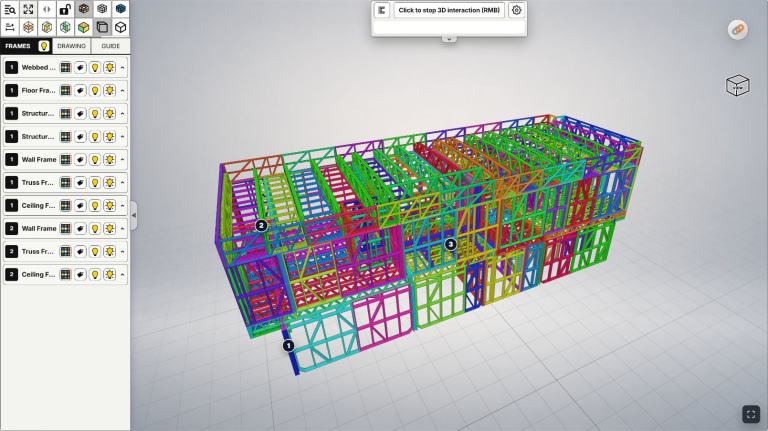
Khi gửi nhiều phương án thiết kế cho đồng đội hoặc khách hàng xem, một danh sách chỉ có tên file dễ khiến họ mở nhầm mô hình. Ảnh đại diện rõ giúp người nhận ra đúng công trình trước khi vào 3D; các ảnh bổ sung có thể giải thích thêm mặt đứng, bố trí khung hoặc tình trạng thi công. Không cần nhiều ảnh: hãy chọn những ảnh giúp người xem trả lời đúng câu hỏi đang trao đổi.
Bài này minh họa cách làm trên LGSF Market: thêm ảnh trong Thumbnails, dùng nút Set default thumbnail để chọn ảnh đại diện, rồi lưu và kiểm tra. Tên nút được giữ theo giao diện tiếng Anh để dễ nhận ra.
Ảnh là tùy chọn cho Private/Lobby. Bạn vẫn có thể tải và dùng mô hình IFC mà không thêm ảnh. Số ô trong gallery là sức chứa tối đa, không phải yêu cầu phải điền hết. Market nằm ngoài phạm vi bài này.
Sơ đồ nhanh
Mở Thumbnails → Thêm ảnh nếu cần → Ghim ảnh đại diện → Sắp xếp nếu cần → Lưu và kiểm tra.
Nếu gallery đã có ảnh phù hợp, bạn có thể chuyển thẳng đến bước chọn ảnh đại diện.
Video minh họa
Xem video: Upload Images & Choose a Model Thumbnail.
Video minh họa thêm ảnh, chọn thumbnail, đổi thứ tự và bỏ ảnh không cần dùng. Các ảnh bên dưới được chụp từ giao diện thực tế ngày 29/10/2026.
Bước 1: Mở vùng Thumbnails
Mở Properties của đúng mô hình từ Model actions trên thẻ dự án, rồi tìm Thumbnails bên dưới preview 3D. Kiểm tra tên mô hình và revision đang chọn để không sửa nhầm bộ ảnh của phương án khác.
 Properties của đúng mô hình từ
  Model actions trên thẻ dự án, rồi tìm Thumbnails bên dưới preview 3D. Kiểm tra tên mô hình và revision đang chọn để không sửa nhầm bộ ảnh của phương án khác.
Nếu chưa có mô hình, làm trước bài tải IFC. Nếu cần chỉnh tên hoặc mô tả, xem bài Edit properties.
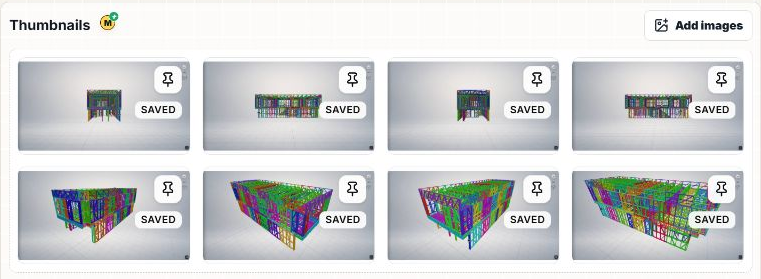
Gallery của một mô hình có sẵn. Việc có tám ảnh trong ví dụ không có nghĩa bạn cần chuẩn bị tám ảnh cho mô hình của mình.
Bước 2: Thêm ảnh phù hợp nếu cần
Nếu cần ảnh mới, chọn Add images để chọn từ máy hoặc kéo thả vào vùng gallery. Chờ ảnh được chuẩn bị và kiểm tra chúng xuất hiện đúng trước khi làm tiếp. Nếu gallery đã có ảnh bạn muốn dùng, bỏ qua bước này.
 Add images để chọn từ máy hoặc kéo thả vào vùng gallery. Chờ ảnh được chuẩn bị và kiểm tra chúng xuất hiện đúng trước khi làm tiếp. Nếu gallery đã có ảnh bạn muốn dùng, bỏ qua bước này.
Giao diện được đối chiếu đang hỗ trợ tối đa 8 ảnh gallery, định dạng JPG/PNG, tối đa 10 MB mỗi ảnh. Đây là giới hạn tại ngày kiểm tra; luôn đọc thông báo hiện trên form. Khi đã đủ số ảnh, cân nhắc giữ lại những ảnh hữu ích thay vì cố thêm vượt giới hạn.
Để chọn ảnh dễ hiểu khi thu nhỏ:
- Dùng một góc tổng thể có thể nhận ra công trình hoặc phương án làm ảnh đại diện.
- Để ảnh chi tiết ở gallery khi người nhận cần xem một vị trí cụ thể.
- Dùng ảnh đúng dự án và có quyền sử dụng. Không chọn ảnh đẹp nhưng thuộc phương án khác chỉ để làm bìa.
Một ảnh tổng thể rõ có thể đã đủ cho nhu cầu nhận diện. Ảnh bổ sung không thay thế việc kiểm tra mô hình 3D khi cần xem chi tiết.
Bước 3: Chọn ảnh đại diện bằng nút ghim
Trên ô ảnh muốn dùng, tìm biểu tượng ghim ở góc trên bên phải, có tên Set default thumbnail. Chọn nút này để đặt ảnh đại diện cho thẻ dự án. Giao diện dùng nhãn Default để nhận biết lựa chọn đó.
 Set default thumbnail. Chọn nút này để đặt ảnh đại diện cho thẻ dự án. Giao diện dùng nhãn Default để nhận biết lựa chọn đó.
Đừng nhầm nhãn SAVED trên ảnh với ảnh đang được chọn làm đại diện: SAVED cho biết ảnh đã có trong dữ liệu được lưu. Khi muốn đổi ảnh đại diện, dùng nút ghim; chỉ kéo một ảnh lên đầu danh sách chưa phải là thao tác chọn Default.
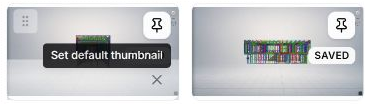
Ảnh chụp hiện chú thích của nút ghim và thanh công cụ. Chưa ghim hoặc bỏ ảnh nào trong lần chụp minh họa.
Ảnh đại diện khác preview 3D lớn. Nút ghim dùng cho ảnh trên thẻ dự án; không thay preview 3D lớn đang lưu ở phía trên. Muốn chỉnh góc nhìn và cách trình bày preview đó, dùng luồng 3D SETTINGS ở bài riêng.
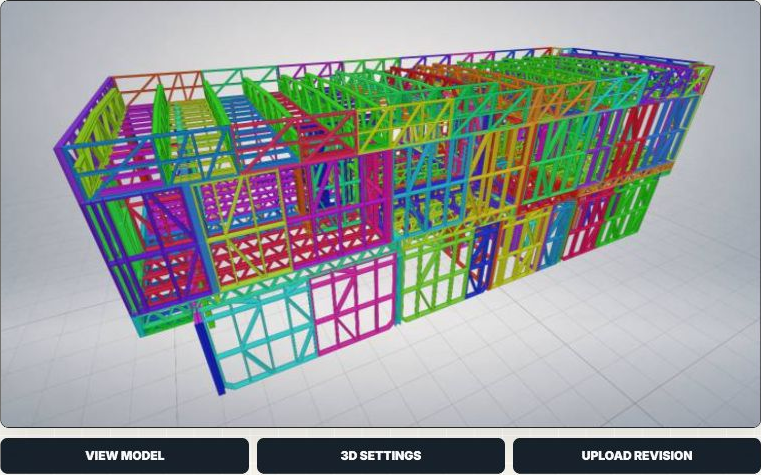
Preview 3D và ảnh đại diện gallery phục vụ hai vị trí hiển thị khác nhau. Chọn thumbnail không phải thay đổi hình học IFC.
Bước 4: Sắp xếp hoặc bỏ ảnh khi cần
Đây là bước tùy chọn. Nếu muốn kể câu chuyện theo thứ tự tổng thể → chi tiết, dùng tay nắm Drag to reorder trên ô ảnh để kéo đổi vị trí, rồi rà lại thứ tự.
 Drag to reorder trên ô ảnh để kéo đổi vị trí, rồi rà lại thứ tự.
Với ảnh không còn cần trong bộ ảnh này, dùng Remove ngay trên ô ảnh. Phân biệt nút này với Delete this upload ở cuối trang: bài này chỉ xử lý bộ ảnh, không yêu cầu xóa mô hình. Nếu bỏ ảnh đang định dùng làm đại diện, hãy chọn lại ảnh phù hợp và kiểm tra lựa chọn trước khi lưu.
 Remove ngay trên ô ảnh. Phân biệt nút này với
  Delete this upload ở cuối trang: bài này chỉ xử lý bộ ảnh, không yêu cầu xóa mô hình. Nếu bỏ ảnh đang định dùng làm đại diện, hãy chọn lại ảnh phù hợp và kiểm tra lựa chọn trước khi lưu.
Không cần đổi thứ tự hay bỏ ảnh nếu bộ ảnh hiện tại đã đáp ứng nhu cầu.
Bước 5: Lưu và kiểm tra kết quả
Sau khi hoàn tất những thay đổi cần thiết, dùng Save trong Properties và chờ kết quả. Ở luồng lưu lần đầu, nút có thể mang tên Publish. Kiểm tra Publishing path đang phù hợp nhu cầu; chỉnh ảnh không có nghĩa bạn phải chuyển mô hình sang Lobby công khai.
 Save trong Properties và chờ kết quả. Ở luồng lưu lần đầu, nút có thể mang tên Publish. Kiểm tra Publishing path đang phù hợp nhu cầu; chỉnh ảnh không có nghĩa bạn phải chuyển mô hình sang Lobby công khai.
Xem Private và Lobby khác nhau thế nào nếu cần hiểu rõ ai có thể thấy những ảnh và phần trình bày này.
Sau khi giao diện báo lưu thành công, mở lại Properties để kiểm tra ảnh, thứ tự và lựa chọn Default. Xem lại thẻ dự án ở nơi mô hình đang được hiển thị để xác nhận ảnh đại diện dễ nhận ra khi thu nhỏ. Không cần đổi quyền xem chỉ để làm bước kiểm tra ảnh.
Nếu chưa thêm được ảnh, đọc thông báo định dạng, dung lượng hoặc số ảnh. Nếu ảnh đã xuất hiện trong form nhưng chưa lưu thành công, chưa nên coi đó là kết quả hoàn tất. Nếu ô thumbnail thay đổi mà preview 3D lớn vẫn giữ nguyên, hãy nhớ đây là hai loại ảnh khác nhau.
Bạn đã hoàn thành khi bộ ảnh vừa đủ để giải thích mô hình, ảnh đại diện đúng phương án và các thay đổi cần thiết đã được lưu. Có thể quay lại Edit properties để bổ sung bối cảnh dự án hoặc xem các video khác tại Tips.